
How To Connect Logitech Bluetooth Speaker
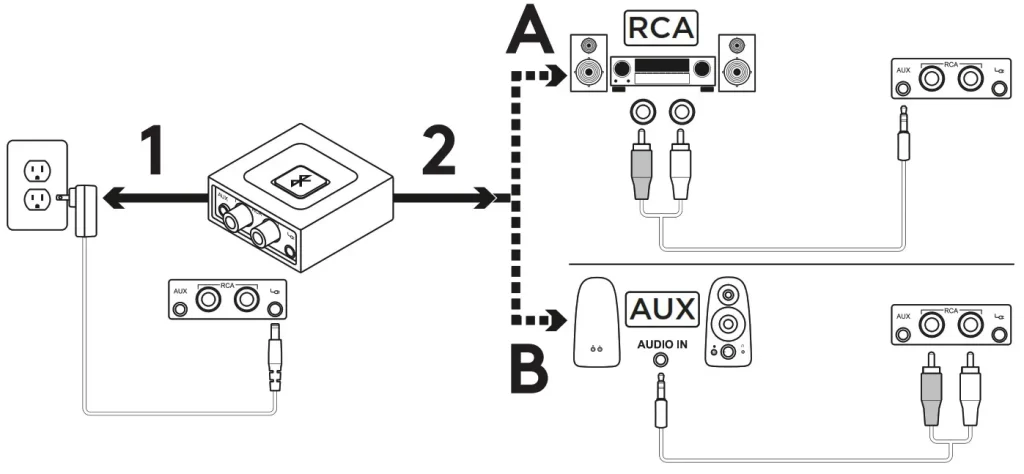
Pembesar suara Bluetooth Logitech menawarkan kualiti bunyi yang cemerlang dan kemudahan sambungan tanpa wayar untuk pengalaman audio yang lancar. Menyambungkannya kepada peranti seperti telefon pintar, tablet atau komputer adalah proses yang mudah dan cepat, asalkan langkah-langkahnya diikuti dengan betul. Dengan teknologi Bluetooth yang disokong secara meluas, pengguna boleh menikmati muzik, podcast atau panggilan dengan hanya beberapa sentuhan. Artikel ini akan membimbing anda secara terperinci bagaimana menyambungkan pembesar suara Bluetooth Logitech, daripada menyalakannya, mengaktifkan mod pengimejan hingga memadankan peranti, serta menyelesaikan masalah biasa yang mungkin berlaku semasa proses pemasangan.
Bagaimana Untuk Menyambung Speaker Bluetooth Logitech
Menyambung speaker Bluetooth Logitech adalah proses yang mudah dan boleh dilakukan oleh hampir semua pengguna peranti pintar. Anda hanya perlu mengaktifkan mod penyambungan pada speaker dan pastikan peranti anda menyokong Bluetooth. Proses ini mengambil masa kurang daripada beberapa minit jika dilakukan dengan betul.
Pastikan peranti dan speaker berada dalam jarak berdekatan, biasanya tidak melebihi 10 meter. Buka tetapan Bluetooth di telefon atau tablet anda, cari nama model speaker Logitech dalam senarai peranti tersedia, dan pilih untuk menyambung. Sebaik sahaja berjaya, anda akan menerima notifikasi atau bunyi pengesahan.
 How To Connect Pc To Bluetooth Speaker
Cara Menghidupkan Mod Pasangan pada Speaker Logitech
Untuk menyambung speaker Bluetooth Logitech, langkah pertama ialah menghidupkan mod pasangan. Tekan dan tahan butang kuasa atau butang Bluetooth pada speaker selama kira-kira 5 saat hingga lampu petunjuk mula berkelip. Ini menandakan speaker bersedia untuk disambungkan kepada peranti.
Lampu berkelip merah dan biru biasanya menunjukkan bahawa mod penyambungan aktif. Jangan lepaskan butang sehingga tanda ini kelihatan. Setelah dalam mod pasangan, speaker akan muncul dalam senarai peranti yang tersedia apabila dicari melalui telefon, tablet atau komputer yang menyokong Bluetooth.
Menyambung Speaker kepada Peranti Android atau iOS
Untuk peranti Android atau iOS, buka tetapan dan pilih bahagian Bluetooth. Pastikan Bluetooth dihidupkan, kemudian tunggu sehingga nama speaker Logitech muncul dalam senarai peranti yang tersedia. Ketik pada nama peranti untuk memulakan penyambungan, dan tunggu sehingga status menunjukkan Disambung.
Sebaik sahaja penyambungan berjaya, anda boleh memainkan muzik terus dari telefon atau aplikasi media. Jika penyambungan gagal, pastikan speaker masih dalam mod pasangan dan ulangi langkah-langkah tersebut. Kebanyakan pengguna berjaya menyambung dalam percubaan pertama jika semua langkah diikuti.
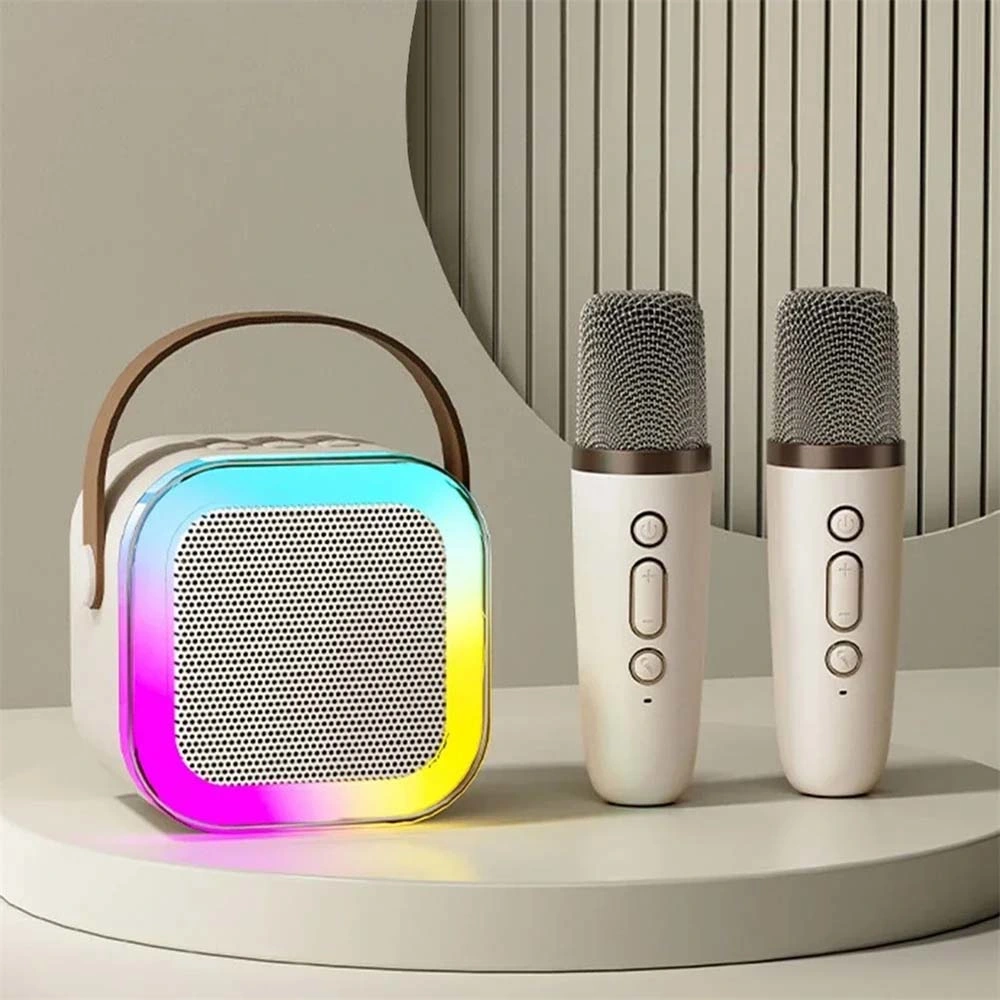 How To Connect Wireless Microphone To Bluetooth Speaker
Mengatasi Masalah Penyambungan Bluetooth pada Speaker Logitech
Jika speaker Logitech tidak dapat disambung, pastikan bateri mencukupi dan peranti berada dalam julat yang disyorkan. Cuba matikan dan hidupkan semula Bluetooth pada telefon atau tablet. Kadangkala, mengalih keluar peranti dari senarai berpasangan sebelum menyambung semula membantu menyelesaikan isu ini.
Pastikan tiada gangguan daripada peranti Bluetooth lain di kawasan sekitar. Jangan letakkan speaker terlalu dekat dengan mikrogelombang atau peranti Wi-Fi yang kuat. Jika masalah berterusan, lakukan pengekalan kilang pada speaker atau semak kemaskini firma terkini dari laman web Logitech.
| Langkah | Penerangan | Perkara Penting |
|---|---|---|
| Hidupkan Mod Pasangan | Tekan butang Bluetooth selama 5 saat sehingga lampu berkelip | Lampu berkelip merah-biru menandakan siap untuk sambungan |
| Cari Peranti | Buka tetapan Bluetooth pada telefon atau tablet | Cari nama model seperti Logitech S550 atau sebagainya |
| Sambung dan Uji | Klik nama speaker dan mainkan audio ujian | Pastikan tiada jeda atau bunyi pecah selepas sambungan |
Cara Menyambungkan Speaker Bluetooth Logitech dengan Peranti Anda
Untuk menyambungkan speaker Bluetooth Logitech kepada peranti seperti telefon pintar, tablet atau komputer, pastikan speaker dalam keadaan mod penyambungan atau pasangan (pairing). Hidupkan speaker dan tahan butang kuasa atau butang Bluetooth sehingga lampu penunjuk berkelip, menandakan ia bersedia untuk dipadankan. Pada peranti anda, buka tetapan Bluetooth dan cari peranti bernama seperti “Logitech Speaker” atau nama spesifik model anda. Apabila dikesan, tekan untuk menyambung dan tunggu sehingga sambungan selesai. Sebaik sahaja berjaya, lampu penunjuk biasanya akan berhenti berkelip dan menunjukkan cahaya padu, serta bunyi notifikasi mungkin kedengaran dari speaker, menandakan ia sudah bersedia untuk bermain audio.
Langkah Awal Sebelum Menyambung Speaker Bluetooth
Pastikan bahawa speaker Logitech telah dicas penuh atau mempunyai bateri yang mencukupi sebelum cuba menyambung. Periksa sama ada fungsi Bluetooth pada peranti sasaran telah dihidupkan dan berfungsi dengan baik. Matikan sambungan Bluetooth daripada peranti lain jika sebelumnya telah dipadankan untuk mengelakkan konflik. Juga, baca manual pengguna untuk mengetahui butang mana yang perlu ditekan untuk mengaktifkan mod pasangan, kerana kedudukannya berbeza mengikut model. Persediaan awal ini membantu memastikan proses penyambungan berjalan dengan lancar tanpa halangan teknikal.
Memasangkan Speaker Logitech dengan Telefon Pintar Android
Buka tetapan telefon pintar Android, pilih “Peranti Berdekatan” atau “Bluetooth” dan hidupkan fungsi Bluetooth jika belum aktif. Pastikan speaker Logitech berada dalam mod pasangan dengan butang Bluetooth ditekan selama beberapa saat hingga lampu berkelip. Telefon akan mengimbas peranti berdekatan; apabila nama speaker seperti “Logitech X100” muncul dalam senarai, ketik untuk menyambung. Jika diminta kod pasangan, masukkan “0000” atau “1234” (baca manual jika ragu). Selepas berjaya, audio dari telefon akan terus dipaparkan melalui speaker luaran.
Menyambung Speaker Logitech ke Peranti iOS
Pada peranti iOS seperti iPhone atau iPad, buka Pusat Kawalan atau buka “Tetapan” > “Bluetooth” dan pastikan peranti Bluetooth dihidupkan. Hidupkan speaker Logitech dalam mod pasangan sehingga lampu menunjukkan ia sedang mencari sambungan. Apabila nama speaker muncul dalam senarai peranti, tekan untuk menyambung. Jika sambungan berjaya, bunyi “ting” atau notifikasi bunyi lain akan kedengaran, dan nama speaker akan muncul sebagai output audio. Kini, semua rakaman audio, panggilan atau video akan dipaparkan melalui speaker Bluetooth Logitech.
Menghubungkan Speaker Logitech ke Komputer Windows
Pada komputer Windows, klik ikon Bluetooth pada bar tugas atau buka “Tetapan” > “Peranti” > “Bluetooth & peranti lain”. Pastikan Bluetooth dihidupkan, kemudian tekan butang pasangan pada speaker Logitech sehingga lampu berkelip. Klik “Tambah peranti” dan pilih “Bluetooth” dari senarai. Apabila nama speaker muncul (contoh: “Logitech Mini Speaker”), klik untuk menyambung. Windows akan mengesahkan penyambungan, dan speaker akan ditetapkan sebagai peranti audio keluaran secara automatik. Kini, semua bunyi sistem dan media akan keluar melalui speaker Bluetooth.
Menyambung ke Mac dengan macOS
Pada Mac, klik ikon Bluetooth pada bar menu atau buka “System Settings” > “Bluetooth”. Hidupkan speaker Logitech dalam mod pasangan sehingga lampunya berkelip biru. Apabila nama peranti Logitech muncul dalam senarai, klik “Sambung”. Jika pertama kali menyambung, pengguna mungkin diminta untuk mengesahkan pasangan. Selepas berjaya, speaker akan muncul dengan status “Connected” dan akan terpilih sebagai output audio. Untuk menukar balik ke pembesar suara dalaman, buka “Sound” dalam tetapan dan pilih output yang dikehendaki.
Soalan Lazim
Bagaimana cara menyambungkan pembesar suara Bluetooth Logitech kepada telefon pintar?
Untuk menyambungkan pembesar suara Bluetooth Logitech kepada telefon pintar, pastikan kedua-dua peranti hidup. Aktifkan mod penyambungan pada pembesar suara dengan menekan butang Bluetooth. Pada telefon, pergi ke tetapan Bluetooth dan cari peranti yang tersedia. Pilih bahagian pembesar suara Logitech dari senarai untuk menyambung. Tunggu sehingga paparan menyahut sambungan berjaya. Pemain akan bersedia digunakan.
Bolehkah saya menyambungkan pembesar suara Logitech kepada tablet?
Ya, anda boleh menyambungkan pembesar suara Bluetooth Logitech kepada tablet tanpa masalah. Pastikan tablet menyokong sambungan Bluetooth. Hidupkan pembesar suara dan tukar kepada mod penyusunan dengan menekan butang Bluetooth. Pada tablet, buka tetapan dan pilih Bluetooth. Cari nama pembesar suara dari senarai peranti berdekatan, kemudian ketik untuk menyambung. Sambungan biasanya selesai dalam beberapa saat.
Apakah yang perlu dilakukan jika pembesar suara tidak dikesan?
Jika pembesar suara tidak dikesan, pertama pastikan ia benar-benar dalam mod penyambungan – lampu biasanya berkelip. Cuba hidupkan semula pembesar suara dan telefon. Pastikan peranti tidak terlalu jauh dan tiada halangan di antaranya. Pastikan Bluetooth pada peranti sasaran dihidupkan. Jika masih gagal, padamkan rekod sambungan sebelum ini dan cuba cari peranti sekali lagi.
Bagaimana cara menamatkan sambungan Bluetooth dengan pembesar suara?
Untuk menamatkan sambungan, anda boleh mematikan Bluetooth pada peranti yang disambungkan. Atau, padamkan pembesar suara dari senarai peranti berpasangan dalam tetapan Bluetooth. Anda juga boleh mematikan pembesar suara secara manual dengan butang kuasa. Apabila ingin menyambung semula, cukup hidupkan pembesar suara dan aktifkan mod penyambungan – ia akan mengesan peranti sebelumnya secara automatik bergantung pada model.
Deja una respuesta