
Speakers Plugged In But No Sound
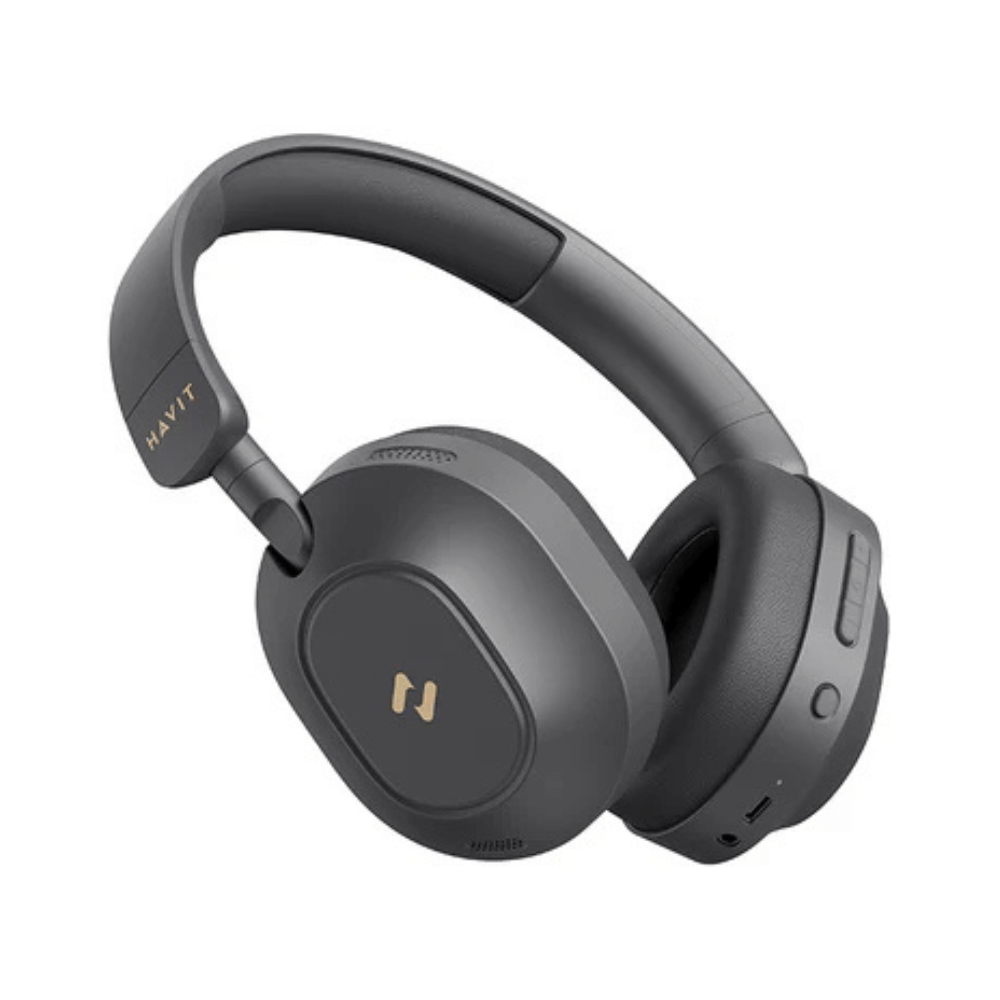
Pernahkah anda mencabut penutup dan menyambungkan pembesar suara hanya untuk mendapati tiada bunyi yang keluar? Situasi ini boleh menjadi sangat mengganggu, terutamanya apabila anda sedang bersedia untuk menikmati muzik kegemaran atau menonton filem. Walaupun pembesar suara kelihatan bersambung dengan betul, tiada output audio sering menunjukkan isu yang lebih dalam. Masalah ini boleh berlaku pada pelbagai peranti, daripada komputer hingga sistem hiburan rumah. Faktor seperti kabel rosak, tetapan volume yang salah, pemacu yang tidak dikemas kini, atau port audio yang bermasalah boleh menjadi penyebab utama. Memahami punca asas adalah langkah pertama untuk menyelesaikan masalah ini dengan cepat dan berkesan.
Kenapa Pembesar Suara Tidak Mengeluarkan Bunyi Walaupun Sudah Dicambukkan
Walaupun pembesar suara telah dicambukkan dengan betul, tiada bunyi keluar boleh disebabkan oleh banyak faktor teknikal. Masalah ini sering kali berlaku pada komputer, telefon atau sistem hiburan rumah. Mengenal pasti punca sebenar adalah langkah penting untuk menyelesaikan isu ini dengan cepat dan berkesan.
Kebanyakan pengguna terus menganggap peranti rosak, tetapi sebenarnya ia mungkin berkaitan dengan tetapan perisian atau kabel yang longgar. Pemeriksaan menyeluruh terhadap sambungan fizikal dan konfigurasi sistem diperlukan. Dengan pendekatan sistematik, kebanyakan kes boleh diselesaikan tanpa perlu menukar peranti.
 Marshall Speakers Vs Bose
Cek Sambungan Fizikal dan Kondisi Kabel
Pastikan kabel pembesar suara disambungkan dengan ketat pada port audio yang betul. Kabel yang longgar atau rosak boleh mengganggu penghantaran isyarat audio. Periksa juga sama ada terdapat tanda kerosakan seperti putus atau kedap air pada kabel.
Gunakan kabel pengganti jika perlu untuk mengesahkan sama ada kerosakan berlaku pada kabel asal. Pastikan sambungan pada kedua-dua hujung, peranti dan pembesar suara, kukuh. Sesetengah sistem menggunakan pelbagai jenis penyambung, jadi pastikan jenis yang digunakan sesuai.
Tetapan Audio dan Pemacu (Driver) Sistem
Masalah tetapan audio pada komputer atau peranti boleh menyebabkan tiada bunyi walaupun pembesar suara dicambukkan. Semak sama ada output audio diarahkan ke peranti yang betul melalui tetapan bunyi dalam sistem operasi. Kadangkala peranti yang salah dipilih secara automatik.
Pemacu audio yang ketinggalan zaman atau rosak turut menyumbang kepada isu ini. Kemaskini pemacu melalui Pengurus Peranti (Device Manager) atau laman web pengeluar peranti. Selepas kemaskini, mulakan semula peranti untuk memastikan perubahan dilaksanakan.
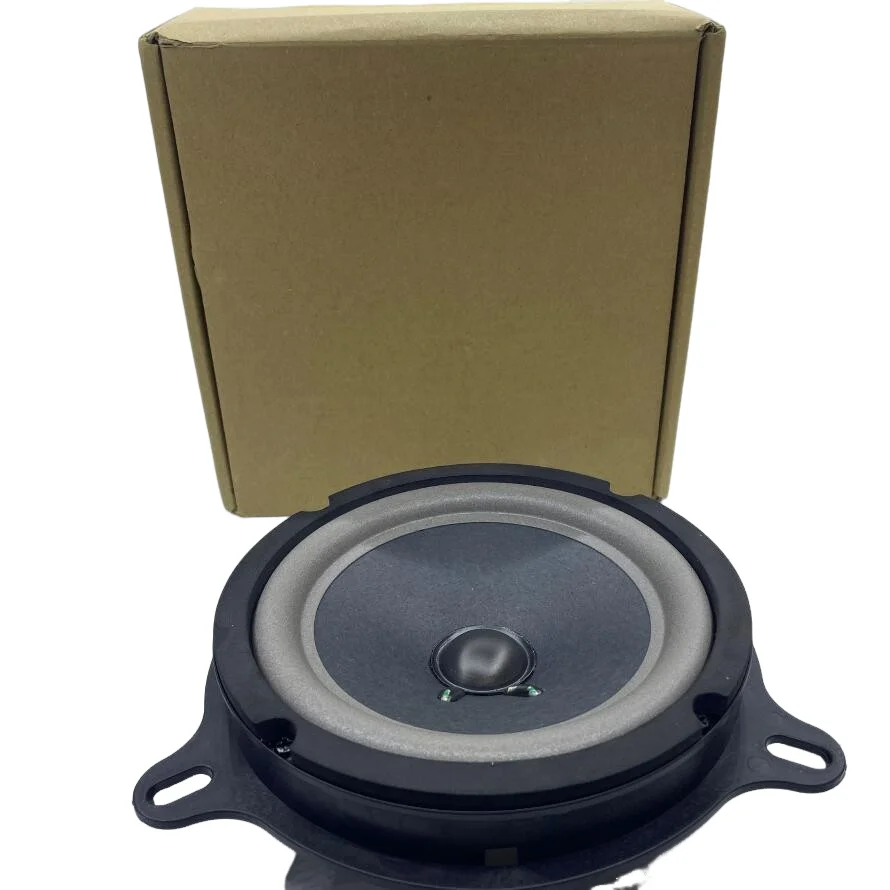 Mazda Bose Speakers
Kompatibiliti dan Mod Bunyi pada Peranti
Beberapa pembesar suara memerlukan voltan atau mod tertentu untuk berfungsi dengan betul. Pastikan peranti sokongan voltan yang diperlukan dan tidak berada dalam mod senyap automatik. Sesetengah pembesar suara pintar mempunyai tetapan Bluetooth yang aktif secara automatik dan mengabaikan input kabel.
Periksa manual pengguna untuk menentukan mod input yang betul. Jika peranti mempunyai pengalih input, tukar kepada mod kabel audio. Pastikan tiada konflik antara sambungan wayarles dan berwayar yang menyebabkan isyarat audio dialihkan.
| Perkara | Punca Umum | Langkah Penyelesaian |
|---|---|---|
| Kabel longgar atau rosak | Sambungan tidak stabil atau kerosakan fizikal | Ganti kabel atau pastikan sambungan ketat |
| Tetapan output salah | Sistem memilih peranti bunyi yang tidak betul | Tukar output melalui tetapan bunyi |
| Pemacu tidak dikemaskini | Pemacu audio lapuk atau rosak | Kemaskini pemacu melalui Pengurus Peranti |
| Mod input tidak betul | Pembesar suara dalam mod Bluetooth atau senyap | Tukar ke mod kabel audio |
Periksa Sambungan Fizikal dan Keadaan Kabel Pembesar Suara
Kebanyakan kes masalah "speakers plugged in but no sound" berpunca daripada sambungan fizikal yang longgar atau rosak. Pastikan kabel pembesar suara disambungkan dengan betul ke port audio yang betul pada komputer atau peranti – biasanya port berwarna hijau untuk output audio. Periksa juga sama ada kabel mempunyai kerosakan seperti putus, lentur teruk, atau kesan terbakar yang boleh mengganggu penghantaran isyarat audio. Sambungan yang longgar atau terminal yang karat boleh mengakibatkan tiada bunyi walaupun pembesar suara kelihatan tersambung. Sekiranya anda menggunakan pembesar suara bertenaga (powered), pastikan kuasa dihidupkan dan suis kuasa berfungsi, kerana kegagalan bekalan kuasa juga boleh menyebabkan pembesar suara gagal menghasilkan bunyi.
Pemeriksaan Port Audio dan Kerosakan Fizikal
Port audio yang rosak boleh menjadi penyebab utama tiada bunyi walaupun pembesar suara disambungkan dengan betul. Kadangkala, pin di dalam port boleh bengkok atau terdorong ke dalam akibat penyambungan yang kasar, menyekat sambungan elektrikal. Anda boleh mencuba menyambung pembesar suara ke peranti lain untuk mengesahkan sama ada masalah terletak pada komputer atau pembesar suara itu sendiri. Jika tiada bunyi ketika disambungkan ke peranti lain, kemungkinan besar pembesar suara yang rosak. Namun, jika masalah berlaku hanya pada satu komputer, port audio mungkin perlu diperiksa oleh pakar atau diganti.
 Used Bose Speakers For Sale
Periksa Tetapan Volume dan Pengawalan Audio dalam Sistem
Walaupun kelihatan remeh, tetapan volume yang dimatikan atau dimasukkan ke tahap paling rendah sering menyebabkan pengguna menganggap pembesar suara tidak berfungsi. Semak bar volume pada sistem operasi dan pastikan ia tidak dimatikan (muted) atau terlalu perlahan. Selain itu, sistem Windows atau macOS mempunyai pengurus audio yang membolehkan pengguna mengawal output per peranti. Pastikan peranti audio yang betul dipilih sebagai output utama dan bukannya peranti lain seperti fon kepala atau Bluetooth. Kadangkala sistem secara automatik beralih ke peranti lain tanpa notifikasi.
Mengesahkan Pemandu Audio dan Pembaruan Perisian
Pemandu audio yang lapuk atau rosak boleh menyebabkan tiada output bunyi walaupun perkakasan berfungsi dengan baik. Anda boleh menyemak Pengurus Peranti (Device Manager) di Windows untuk memastikan tiada tanda seru kuning di bawah kategori Audio inputs and outputs. Kemaskini pemandu melalui laman web pengilang atau gunakan fungsi kemas kini automatik. Pada sistem macOS, jalankan pembaruan sistem untuk memastikan komponen audio terkini. Sekiranya pemandu terkini gagal menyelesaikan masalah, cuba padamkannya dan biarkan sistem menginstal semula secara automatik.
Menguji Pembesar Suara di Peranti Lain
Untuk mengenal pasti sama ada pembesar suara atau komputer yang bermasalah, uji pembesar suara pada peranti lain seperti telefon, tablet, atau komputer kedua. Jika tiada bunyi pada semua peranti, kemungkinan besar pembesar suara itu sendiri mengalami kerosakan dalaman seperti wayar putus atau pemacu bunyi rosak. Namun, sekiranya pembesar suara berfungsi dengan baik pada peranti lain, maka fokus harus beralih kepada tetapan sistem, pemandu, atau port audio pada komputer asal. Ini adalah langkah penting dalam mengasingkan punca masalah dengan lebih tepat.
Gunakan Troubleshooter Audio Bawaan Sistem
Windows menyediakan Audio Troubleshooter yang boleh diakses melalui Tetapan > Kemaskini & Keselamatan > Penyelesaian Masalah. Alat ini boleh mengesan dan menyelesaikan beberapa isu umum seperti konflik peranti, tetapan luar biasa, atau kegagalan pengesanan audio secara automatik. Ia akan memandu anda melalui proses pemeriksaan secara sistematik dan kadangkala membaiki masalah dengan hanya beberapa klik. Sekiranya troubleshooter mengesan masalah tetapi gagal membaikinya, ia biasanya memberi petunjuk berguna mengenai punca sebenar seperti peranti tidak dikenal pasti atau konflik kuasa USB.
Soalan Lazim
Bagaimana jika penutucak saya disambung tetapi tiada bunyi?
Periksa sama ada penutucak disambungkan pada port yang betul pada komputer atau peranti. Pastikan butang kuasa pada penutucak dihidupkan dan suis butiran tidak dibisukan. Cuba tukar kabel atau gunakan penutucak lain untuk mengenal pasti masalah. Selain itu, periksa tetapan audio dalam sistem dan pastikan peranti keluaran yang betul dipilih. Jika semua gagal, cuba mulakan semula peranti.
Adakah kabel penutucak boleh menjadi punca tiada bunyi?
Ya, kabel yang rosak atau longgar boleh menyebabkan tiada bunyi walaupun penutucak disambung. Periksa sama ada kabel tidak koyak atau bengkok, terutamanya di hujung penyambung. Cuba gunakan kabel pengganti atau sambungkan penutucak ke peranti lain untuk menguji. Kabel audio yang kurang berkualiti juga boleh mengganggu isyarat. Sentiasa gunakan kabel yang diperakui untuk mengelakkan masalah sambungan.
Bagaimana cara menyemak tetapan audio jika tiada bunyi keluar?
Buka tetapan bunyi pada peranti anda dan pastikan kelantangan tidak diletakkan pada sifar atau dibisukan. Pilih penutucak sebagai peranti keluaran utama. Pada Windows, klik kanan ikon bunyi dan pilih 'Sounds' untuk menyemak peranti keluaran. Pada Mac, pergi ke System Preferences > Sound > Output. Pastikan tiada kemaskini sistem tertunda dan pemacu audio diperbaharui.
Adakah pemacu audio boleh menyebabkan tiada bunyi pada penutucak?
Ya, pemacu audio yang lapuk atau rosak boleh menyekat bunyi daripada keluar melalui penutucak. Periksa Pengurus Peranti pada Windows untuk melihat adakah terdapat tanda seru pada perkakas audio. Muat turun dan pasang pemacu terkini daripada laman web pengeluar. Mulakan semula komputer selepas pemasangan. Jika pemacu tidak dikenal pasti, cuba colokkan penutucak ke port USB lain atau gunakan adaptor.
Deja una respuesta