
How To Connect Jbl Speaker To Laptop
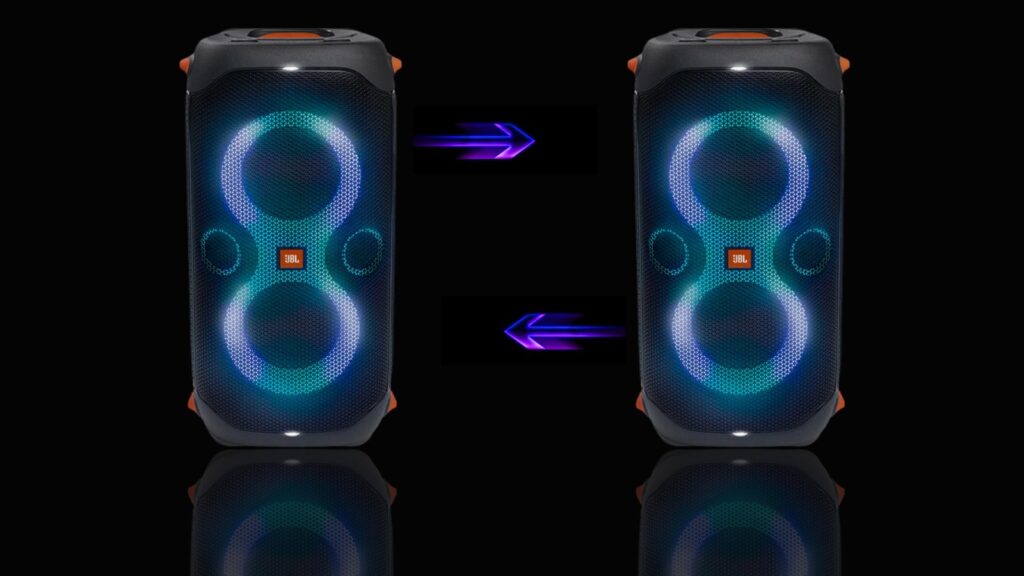
Pensatang JBL peminat audio sering kali menghadapi cabaran untuk menyambungkan pembesar suara ke komputer riba. Walaupun kelihatan rumit, proses ini sebenarnya mudah jika langkah yang betul diikuti. Sama ada menggunakan sambungan Bluetooth atau kabel audio, pengguna boleh menikmati kualiti bunyi tinggi dari JBL dengan komputer riba mereka dalam masa singkat.
Artikel ini akan membimbing anda langkah demi langkah tentang cara menyambungkan pembesar suara JBL ke komputer riba, mengatasi isu biasa, dan memastikan keserasian peranti. Dengan panduan ini, pengalaman mendengar muzik, menonton filem, atau mesyuarat dalam talian akan menjadi lebih jelas dan menyeronokkan melalui pembesar suara JBL yang disambungkan dengan betul.
Cara Menyambungkan Pemutar JBL ke Komputer Riba
Menyambungkan pemutar JBL ke komputer riba adalah proses yang mudah dan boleh dilakukan secara wayar atau tanpa wayar. Kaedah paling biasa ialah melalui Bluetooth, yang membolehkan penstriman audio secara pantas dan tanpa gangguan. Pastikan kedua-dua peranti menyokong teknologi ini untuk menyokong sambungan yang lancar.
 How To Connect Jbl Bluetooth Speaker
Selain Bluetooth, anda juga boleh menggunakan kabel audio 3.5mm jika komputer riba anda mempunyai palam fon telinga. Sambungan ini sesuai untuk pengguna yang mahukan kualiti bunyi yang stabil tanpa pergantungan pada isyarat nirkabel. Pastikan kabel berkualiti tinggi untuk mengelakkan kehilangan bunyi.
Pra-Pemeriksaan: Pastikan Peranti Anda Menyokong Sambungan
Sebelum menyambungkan pemutar JBL ke komputer riba, pastikan peranti menyokong teknologi Bluetooth atau mempunyai port audio keluaran. Semak manual pengguna atau laman web rasmi JBL untuk mengesahkan spesifikasi sokongan sambungan. Jika Bluetooth tidak tersedia, gunakan kabel 3.5mm sebagai alternatif.
Pada komputer riba, periksa samada fungsi Bluetooth dihidupkan dan boleh dikesan. Jika menggunakan Windows, pergi ke Settings > Devices > Bluetooth & other devices. Untuk Mac, buka System Preferences > Bluetooth. Pastikan tiada ralat sistem dan pembaruan perisian telah dilaksanakan.
Langkah-Langkah Menyambung Melalui Bluetooth
Hidupkan pemutar JBL dan alihkan ke mod penyedaran Bluetooth, biasanya dengan menekan butang Bluetooth atau butang daya secara berpanjangan sehingga lampu berkelip. Pastikan ia berada dalam julat 10 meter dari komputer riba. Mod ini bergantung pada model JBL, jadi rujuk panduan jika ragu-ragu.
Pada komputer riba, buka tetapan Bluetooth dan pilih Add Bluetooth or other device. Pilih Bluetooth dan tunggu sehingga nama pemutar JBL muncul. Klik pada namanya untuk meneruskan pautan. Sekiranya diminta kata laluan, masukkan 0000 atau 1234. Sambungan berjaya apabila bunyi pengesahan kedengaran.
Menyambung Menggunakan Kabel Audio 3.5mm
Kawatkan kabel audio 3.5mm ke port fon telinga di komputer riba dan sambungkan hujung satu lagi ke input audio pada pemutar JBL. Lazimnya port ini berwarna hijau dan dilambangkan dengan simbol fon telinga. Pastikan kabel disambung dengan betul untuk mengelakkan sambungan longgar.
Selepas disambung, buka tetapan bunyi pada komputer riba dan tukar output audio kepada Headphones atau nama peranti sedia ada. Sesetengah model JBL boleh secara automatik mengesan input bergantung pada port. Laraskan kelantangan pada kedua-dua peranti untuk pengalaman menonton atau mendengar yang seimbang.
| Metod | Kelebihan | Kekurangan |
|---|---|---|
| Bluetooth | Tanpa wayar, mudah alih, sesuai untuk penstriman dalam jarak dekat | Boleh mengalami lelayang, bergantung pada kuasa bateri dan halangan sekitar |
| Kabel 3.5mm | Bunyi stabil, tiada kelewatan, tidak memerlukan bateri tambahan | Kurang mudah alih, memerlukan port fizikal, lebih terhad pergerakannya |
Cara Menyambungkan Pemacu JBL ke Laptop dengan Mudah dan Cepat
Menyambungkan pemacu JBL ke laptop adalah proses yang mudah jika anda mengetahui langkah-langkah yang betul, sama ada menggunakan sambungan Bluetooth atau kabel audio.
Pemacu JBL terkenal dengan kualiti bunyi yang kuat dan jernih, jadi apabila disambungkan kepada laptop, ia dapat meningkatkan pengalaman menonton video, mendengar muzik, atau mengadakan sesi persidangan dalam talian. Untuk sambungan tanpa wayar, pastikan kedua-dua peranti menyokong teknologi Bluetooth dan dalam keadaan boleh dikesan. Hidupkan mod penyambungan pada pemacu JBL, kemudian buka tetapan Bluetooth pada laptop anda dan pilih nama peranti JBL daripada senarai peranti yang tersedia.
Jika menggunakan kabel audio, sambungkan satu hujung kabel 3.5mm kepada port fon kepala pada laptop dan hujung satu lagi kepada input audio pada pemacu JBL. Pastikan butang kuasa pada pemacu dihidupkan dan isyarat bunyi didengar untuk mengesahkan sambungan berjaya. Setelah berjaya disambung, sesuaikan kelantangan melalui laptop atau pemacu untuk pengalaman audio yang optimum.
Penyediaan Pemacu JBL untuk Sambungan
Sebelum menyambungkan pemacu JBL ke laptop, pastikan peranti telah diisi sepenuhnya atau mempunyai bateri yang mencukupi untuk mengelakkan gangguan semasa penggunaan. Aktifkan pemacu dengan menekan butang kuasa, dan bagi model yang menyokong Bluetooth, tahan butang Bluetooth hingga lampu penunjuk berkelip, menandakan bahawa ia berada dalam mod pemasangan.
Untuk model yang menggunakan sambungan kabel, pastikan kabel audio 3.5mm berada dalam keadaan baik dan tiada kerosakan pada wayar atau kepala kabel. Beberapa model JBL juga memerlukan aplikasi khusus untuk menyegerakkan fungsi tambahan, jadi sila semak manual pengguna jika langkah tambahan diperlukan.
Menyambungkan melalui Bluetooth Secara Tanpa Wayar
Sambungan Bluetooth adalah pilihan paling popular kerana kemudahan dan tanpa kepincangan kabel. Pastikan fungsi Bluetooth pada laptop telah diaktifkan, sama ada melalui pengaturcaraan sistem atau butang fizikal. Buka bahagian *Peranti & Bluetooth* dalam tetapan Windows atau macOS, kemudian pilih *Tambah peranti Bluetooth atau lain*.
Tunggu sehingga nama model JBL muncul seperti "JBL Flip", "JBL Charge", atau sebagainya, kemudian klik untuk menyambung. Apabila mesej "Berjaya disambung" muncul, bunyi ujian boleh dimainkan untuk mengesahkan kekuatan dan kualiti sambungan audio.
Menggunakan Kabel Audio 3.5mm untuk Sambungan Stabil
Bagi pengguna yang menghadapi masalah Bluetooth atau mahukan sambungan lebih stabil, penggunaan kabel audio jenis 3.5mm adalah pilihan ideal. Sambungkan satu hujung kabel ke port fon kepala atau audio keluaran pada laptop dan hujung lain ke input audio pada pemacu JBL.
Sekiranya pemacu tidak mempunyai butang pengalihan mod, ia akan secara automatik mengesan sambungan wayar dan menukar ke mod kabel. Pastikan kelantangan laptop tidak terlalu tinggi semasa sambungan pertama untuk mengelakkan bunyi bising atau kerosakan pada pemacu.
Menetapkan Pemacu JBL sebagai Peranti Audio Utama
Selepas sambungan berjaya, penting untuk menetapkan pemacu JBL sebagai peranti output utama bagi audio pada laptop. Di Windows, klik kanan ikon bunyi pada taskbar, pilih *Bunyi*, kemudian tukar peranti output kepada nama pemacu JBL dalam tab *Pembesar Suara*.
Di macOS, buka *Sistem Keutamaan > Bunyi > Output* dan pilih pemacu JBL dari senarai. Dengan cara ini, semua audio akan dipancarkan melalui pemacu, memberikan kualiti bunyi yang lebih baik berbanding pembesar suara dalaman laptop.
Mengatasi Masalah Sambungan yang Kerap Berlaku
Masalah biasa termasuk pemacu tidak dikesan, bunyi terputus-putus, atau tiada output bunyi walaupun sambungan kelihatan berjaya. Pastikan Bluetooth pada laptop dalam keadaan terkini dan tiada gangguan dari peranti lain. Cuba padamkan rekod sambungan sebelumnya dan sambung semula peranti. Untuk isu kabel, semak sama ada port audio tidak rosak atau berdebu, dan cuba gunakan kabel lain untuk pastikan keadaan fizikal tidak menjadi punca. Jika semua gagal, mulakan semula kedua-dua peranti dan ulang langkah penyambungan dari awal.
Soalan Lazim
Bagaimana cara menyambungkan pembesar suara JBL ke laptop melalui Bluetooth?
Untuk menyambungkan pembesar suara JBL ke laptop menggunakan Bluetooth, pastikan kedua peranti menyokong Bluetooth. Hidupkan pembesar suara JBL dan tukar ke mod penyelarasan. Pada laptop, buka tetapan Bluetooth dan cari peranti. Pilih pembesar suara JBL daripada senarai dan klik sambung. Tunggu sehingga sambungan berjaya dan bunyi ujian kedengaran. Pastikan peranti tidak terlalu jauh untuk sambungan stabil.
Apakah yang perlu dilakukan jika laptop tidak mengesan pembesar suara JBL?
Jika laptop tidak mengesan pembesar suara JBL, pastikan ia berada dalam mod penyelarasan (pairing mode). Restart Bluetooth pada laptop dan pastikan fungsi Bluetooth aktif. Cubalah mematikan dan menghidupkan semula kedua-dua peranti. Pastikan tiada peranti lain disambungkan secara serentak. Naik taraf pemacu Bluetooth atau pergi ke pengurusan peranti untuk mengemas kini perkakasan. Jika masih gagal, cuba sambungan USB atau AUX sebagai alternatif.
Bolehkah saya menggunakan kabel untuk menyambungkan JBL ke laptop?
Ya, anda boleh menggunakan kabel audio 3.5mm untuk menyambungkan pembesar suara JBL ke laptop. Sambungkan satu hujung kabel ke pelbagai audio keluaran (headphone jack) pada laptop dan hujung satu lagi ke input audio pada pembesar suara JBL. Pastikan sambungan ketat. Selepas itu, tukar input pada pembesar suara kepada ‘AUX’. Ini adalah pilihan baik jika Bluetooth tidak tersedia atau menghadapi masalah sambungan.
Adakah semua model JBL menyokong sambungan dengan laptop?
Kebanyakan model JBL terkini menyokong sambungan Bluetooth dan kabel AUX dengan laptop. Namun, semak spesifikasi model anda untuk mengesahkan sokongan Bluetooth atau input audio. Model lama mungkin hanya menyokong sambungan wayar. Pastikan laptop anda mempunyai Bluetooth atau pelbagai keluaran audio. Jika tidak pasti, rujuk manual pengguna JBL atau laman web rasmi untuk butiran keserasian dengan peranti lain seperti laptop.
Deja una respuesta