
How To Connect Bluetooth Speaker To Monitor
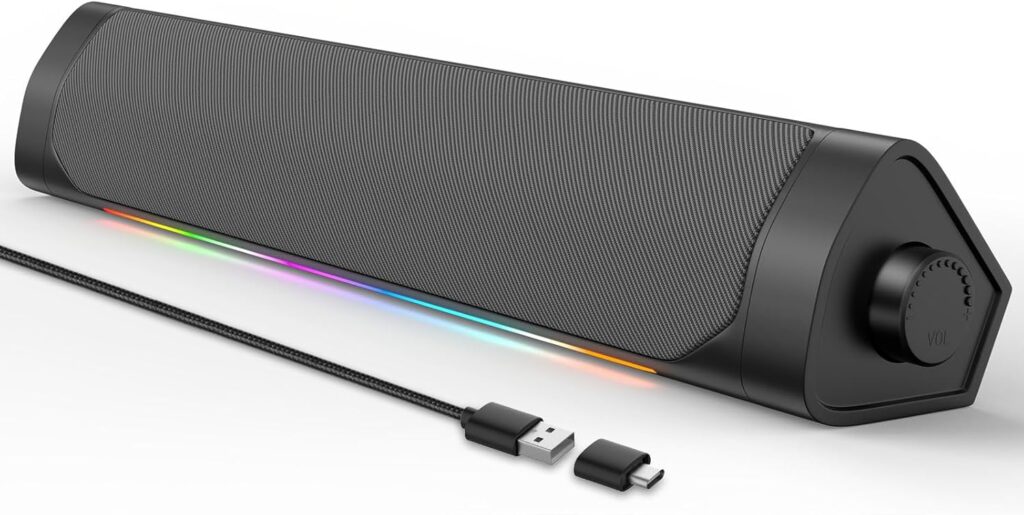
Pada era digital ini, monitor bukan sekadar alat untuk memaparkan imej, malah turut berfungsi sebagai pusat hiburan. Bagi meningkatkan pengalaman audio, menyambung pembesar suara Bluetooth ke monitor adalah pilihan bijak. Walaupun kebanyakan monitor hadir dengan port audio terhad, teknologi Bluetooth membolehkan sambungan wayarles yang mudah dan efisien. Artikel ini akan membimbing anda langkah demi langkah bagaimana menyambungkan pembesar suara Bluetooth ke monitor, sama ada melalui komputer atau peranti lain. Anda akan mengetahui tentang keperluan perisian, pengesanan peranti dan penyelesaian masalah asas, memastikan bunyi berkualiti tinggi tanpa kerumitan kabel yang berserabut.
Cara Menyambung Pembesar Suara Bluetooth ke Monitor
Menyambung pembesar suara Bluetooth ke monitor boleh meningkatkan pengalaman audio dalam aktiviti seperti menonton filem atau bermain permainan. Walaupun kebanyakan monitor tidak menyokong Bluetooth secara langsung, sambungan boleh dicapai menerusi peranti tambahan seperti pemancar Bluetooth. Ini membolehkan isyarat audio dihantar secara nirkabel dari monitor ke pembesar suara.
Langkah pertama termasuk mengenal pasti sama ada monitor mempunyai keluaran audio Bluetooth atau port fon kepala 3.5mm. Jika tidak, gunakan pemancar Bluetooth yang disambungkan ke port audio keluaran. Selepas itu, aktifkan mod pasangan pada pembesar suara dan sambungkannya pada sistem melalui tetapan Bluetooth komputer atau peranti sumber.
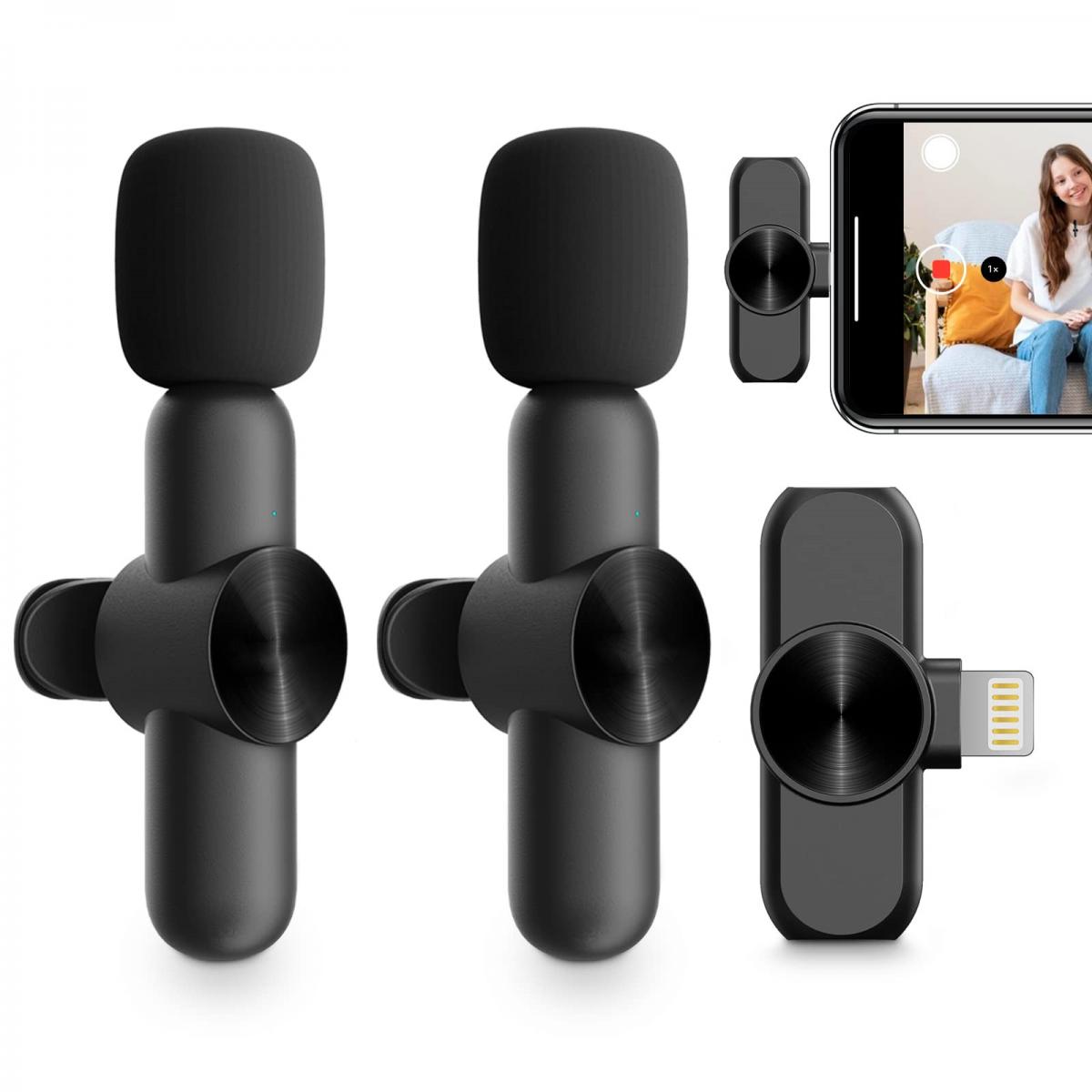 How To Connect Wireless Microphone To Speakers
Pemahaman Asas Tentang Sambungan Bluetooth
Bluetooth adalah teknologi komunikasi jarak dekat yang membolehkan peranti berkongsi data secara nirkabel. Ia beroperasi dalam julat kira-kira 10 meter dan sesuai untuk menyambung peranti audio seperti pembesar suara. Kebanyakan pembesar suara moden menyokong profil A2DP untuk penghantaran audio berkualiti tinggi.
Sambungan Bluetooth memerlukan penyelarasan (pairing) antara dua peranti. Ini dilakukan dengan mengaktifkan mod pencarian pada peranti sasaran dan memilihnya dari senarai peranti berdekatan. Setelah berjaya dipadankan, sambungan boleh dikekalkan untuk penggunaan masa hadapan tanpa perlu pasangan semula.
Peranti Tambahan untuk Menyambungkan Audio
Ramai monitor tidak menyokong keluaran Bluetooth secara langsung, jadi pemancar Bluetooth diperlukan untuk memudahkan sambungan. Pemancar ini disambungkan ke port keluaran audio monitor seperti 3.5mm atau USB, kemudian menghantar isyarat secara nirkabel ke pembesar suara atau fon kepala.
Terdapat pelbagai jenis pemancar, sesetengahnya menyokong penyegerakan audio dan video untuk mengelakkan kesan lag. Pastikan memilih model yang menyokong kodex seperti aptX untuk kualiti bunyi yang lebih baik. Pemancar juga harus dihidupkan dan dalam mod pasangan sebelum sambungan boleh ditubuhkan.
 Best Sounding Home Speakers
Langkah-Langkah Praktikal Penyambungan
Mulakan dengan menyambungkan pemancar Bluetooth ke port keluaran audio monitor. Kemudian, alihkan pembesar suara ke mod pasangan – biasanya dengan menekan butang kecil selama beberapa saat hingga lampu berkelip. Di komputer atau peranti sumber, buka tetapan Bluetooth dan cari peranti yang tersedia untuk dipadankan.
Pilih pembesar suara daripada senarai dan sahkan penyambungan. Setelah berjaya, ubah tetapan audio komputer supaya keluaran terarah ke peranti Bluetooth. Uji dengan memainkan media dan pastikan bunyi keluar daripada pembesar suara dan bukan daripada monopoli dalaman monitor.
| Perkara | Butiran |
|---|---|
| Monitor dengan Sokongan Bluetooth | Sesetengah monitor tinggi mutu menyokong keluaran audio Bluetooth, membolehkan sambungan langsung tanpa peranti tambahan. |
| Pemancar Bluetooth | Digunakan untuk monitor tanpa Bluetooth; disambungkan melalui port 3.5mm atau USB dan menghantar audio secara nirkabel. |
| Mod Pasangan (Pairing) | Proses di mana pembesar suara dan sumber mesti berada dalam mod penyelarasan untuk mengenal pasti satu sama lain. |
| Kualiti Audio | Pilih peranti yang menyokong aptX atau AAC untuk meminimumkan kehilangan kualiti semasa penyambungan nirkabel. |
Cara Menyambungkan Pembesar Suara Bluetooth ke Monitor dengan Mudah
Menyambungkan pembesar suara Bluetooth ke monitor boleh menjadi pilihan terbaik untuk meningkatkan pengalaman audio ketika menonton video, bermain permainan atau bekerja, memandangkan kebanyakan monitor moden hadir dengan port terhad atau tanpa pembesar suara dalaman yang berkualiti tinggi. Untuk melakukannya, pastikan pembesar suara Bluetooth dan peranti yang disambungkan ke monitor (seperti komputer riba atau desktop) menyokong sambungan Bluetooth. Nyahkan pembesar suara dan aktifkan mod pemasangan, kemudian buka tetapan Bluetooth pada peranti, cari peranti yang boleh dikesan dan pilih pembesar suara untuk disambungkan. Setelah berjaya disambungkan, tetapkan pembesar suara sebagai peranti audio keluaran dalam tetapan bunyi sistem untuk menikmati suara yang lebih kaya dan bebas wayar melalui monitor.
Cara Memeriksa Sokongan Bluetooth pada Peranti Anda
Sebelum cuba menyambungkan pembesar suara Bluetooth, penting untuk memastikan peranti yang disambungkan ke monitor menyokong Bluetooth. Kebanyakan komputer riba dan tablet moden menyokong teknologi ini secara dalaman, tetapi komputer meja atau monitor tertentu mungkin tidak mempunyai modul Bluetooth terbina dalam. Untuk menyemak, pergi ke tetapan peranti dan cari pilihan Bluetooth, atau semak spesifikasi teknikal dalam manual pengguna. Jika peranti tidak menyokong Bluetooth, anda boleh menggunakan pemalam USB Bluetooth yang murah untuk menambah keupayaan ini.
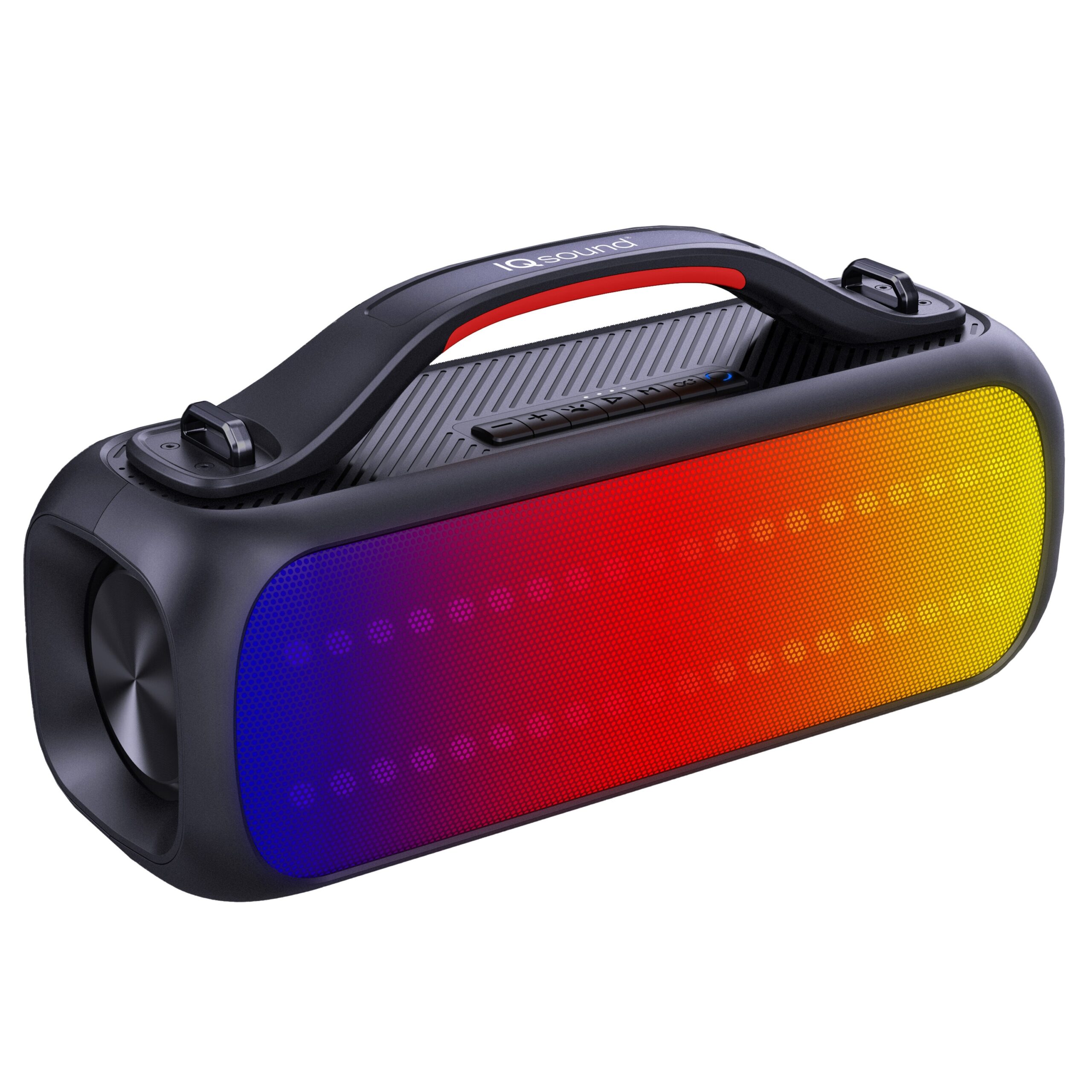 Bluetooth Sound Speaker
Langkah-Langkah Mengaktifkan Mod Pemasangan pada Pembesar Suara
Setiap pembesar suara Bluetooth memerlukan pengaktifan mod pemasangan (pairing mode) untuk dikesan oleh peranti lain. Biasanya, ini dilakukan dengan menekan dan menahan butang kuasa atau butang Bluetooth khusus selama beberapa saat sehingga lampu penunjuk mulai berkelip. Petunjuk visual seperti bunyi bip atau perubahan corak lampu memberitahu bahawa pembesar suara sedia untuk dipasangkan. Pastikan pembesar suara berada dalam jarak dekat (kurang daripada 10 meter) dengan peranti untuk mengelakkan masalah sambungan.
Menyambungkan melalui Tetapan Bluetooth Windows atau macOS
Di sistem operasi Windows, buka Tetapan > Peranti > Bluetooth & peranti lain, dan pastikan Bluetooth dihidupkan. Klik “Tambah peranti” dan pilih pembesar suara daripada senarai peranti yang muncul. Di macOS, pergi ke System Settings > Bluetooth, cari nama pembesar suara dan klik “Sambung”. Setelah tersambung, tetapkan pembesar suara sebagai peranti output audio dalam tetapan bunyi untuk memastikan semua bunyi daripada komputer keluar melalui pembesar suara tersebut.
Menggunakan Pemalam USB Bluetooth jika Peranti Tidak Menyokong Bluetooth
Jika komputer atau monitor anda tidak mempunyai Bluetooth terbina dalam, penyelesaian terpantas ialah menggunakan pemalam USB Bluetooth. Pemalam ini boleh dibeli dengan harga berpatutan dan hanya perlu dicucuk ke port USB pada peranti. Selepas pemasangan, sistem biasanya mengenali pemalam secara automatik dan memasang pemacu yang diperlukan. Selepas itu, sambungan Bluetooth boleh dibuat seperti biasa melalui tetapan sistem.
Setelah berjaya menyambungkan pembesar suara Bluetooth, penting untuk menukar tetapan output audio agar semua bunyi keluar melalui peranti tersebut. Di Windows, klik kanan ikon bunyi di taskbar, pilih “Bunyi”, dan pilih pembesar suara Bluetooth di bawah tab “Output”. Di macOS, pergi ke Sistem Tetapan > Bunyi > Output dan pilih nama pembesar suara. Tanpa langkah ini, audio mungkin masih keluar melalui pembesar suara dalaman monitor atau peranti.
Soalan Lazim
Bagaimana cara menyambungkan pembesar suara Bluetooth ke monitor?
Untuk menyambungkan pembesar suara Bluetooth ke monitor, pastikan monitor menyokong sambungan Bluetooth. Buka tetapan Bluetooth pada monitor dan dayakan mod penyelidikan. Hidupkan pembesar suara dalam mod pengimejan dan pilih peranti daripada senarai peranti berdekatan pada monitor. Pastikan kedua-dua peranti cukup bateri dan berada dalam julat. Sambungan biasanya selesai dalam beberapa saat.
Apakah yang perlu dilakukan jika monitor tidak menyokong Bluetooth?
Jika monitor tidak menyokong Bluetooth, gunakan pemancar Bluetooth luaran yang dicantumkan ke pelabuhan audio atau HDMI/USB. Sambungkan pemancar ke monitor, kemudian pasangkan dengan pembesar suara Bluetooth. Pastikan pemancar dikuasakan dan dalam mod pencarian. Selepas berjaya dipasangkan, audio dari komputer atau peranti akan dipancarkan melalui pembesar suara secara wayarles.
Bolehkah saya menggunakan pembesar suara Bluetooth dengan monitor HDMI?
Ya, tetapi HDMI biasanya menghantar audio secara wayar. Untuk guna Bluetooth, sambungan terus mungkin tidak tersedia. Anda perlu sambungkan komputer atau peranti sumber secara Bluetooth ke pembesar suara, bukan melalui monitor. Tetapkan keluaran audio peranti kepada pembesar suara Bluetooth selepas pasangan. Monitor akan menayangkan visual manakala audio datang dari pembesar suara.
Kenapa pembesar suara Bluetooth saya tidak mengesan monitor?
Pembesar suara mungkin tidak mengesan monitor kerana monitor tidak menyokong fungsi penghantaran Bluetooth audio. Kebanyakan monitor hanya mempunyai input video dan tidak menghantar audio melalui Bluetooth. Pastikan monitor mempunyai mod penghantaran Bluetooth atau gunakan peranti perantara seperti komputer. Juga, semak samada pembesar suara dalam mod pasangan dan dalam julat yang betul.
Deja una respuesta